Mobilde İşlem
Hypercall'un mobil arayüzü, hareket halindeyken hızlı opsiyon işlemi için optimize edilmiştir. Başlamak için herhangi bir mobil tarayıcıda app.hypercall.xyz adresini açın.
Başlamadan önce şunlara ihtiyacınız var:
- Bir mobil tarayıcı (iOS Safari, Android Chrome veya herhangi bir uygulama içi cüzdan tarayıcısı)
- Bir cüzdan veya giriş yöntemi: harici bir Web3 cüzdanı ya da Privy üzerinden e-posta ile giriş (bu yöntem sizin için gömülü bir cüzdan oluşturur)
- Hypercall hesabınıza yatırılmış USDC
Ana Ekran
Hypercall'u mobilde ilk açtığınızda, özkaynağınızı (bağlıysanız) ve mevcut piyasaların listesini gösteren karşılama ekranını görürsünüz.
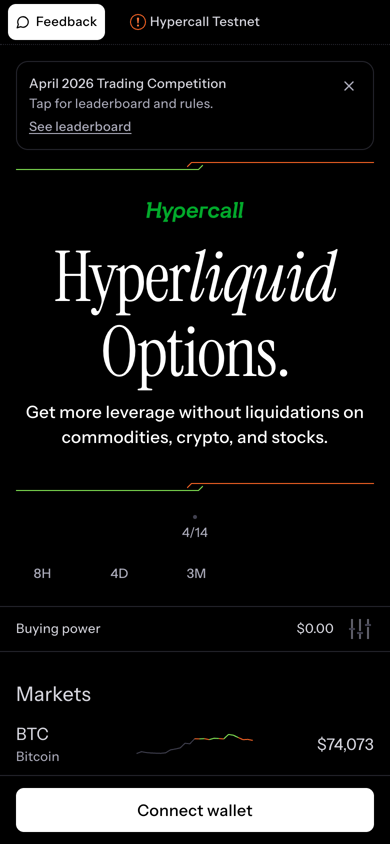
Alım gücü ve piyasa listesiyle mobil ana ekran. Ekran görüntüsü, mevcut düzen ve piyasa listesinden önceye aittir.
Ana ekranda şunlar yer alır:
- Başlık simgeleri (sağ üst): Rewards (Ödüller), Leaderboard (kupa), Notifications (zil) ve Account (Hesabınız). Bkz. Bildirimler.
- 8H, 4D ve 3M zaman aralıklarıyla özkaynak grafiği
- Kullanılabilir teminatı gösteren alım gücü
- Tüm mevcut dayanak varlıkları ve canlı fiyatları içeren piyasa listesi: BTC, ETH, SP500, SPCX, NVDA, META, MSFT, AAPL, MU, SNDK, BABA ve BOT. Filtrelemek için liste başlığındaki aramayı kullanın.
- Alt çubuk: hesabınız hazır olana kadar bir giriş veya kurulum düğmesi, ardından Feedback ve Help bağlantılarını içeren bir durum çubuğu
Cüzdan Bağlama
Ana ekranın altındaki giriş düğmesine dokunun. Şunları yapabilirsiniz:
- Privy üzerinden e-posta ile giriş yapın. Privy sizin için gömülü bir cüzdan oluşturur, dolayısıyla bir cüzdan uygulamasına ihtiyaç duyulmaz.
- MetaMask veya başka bir enjekte edilmiş ya da WalletConnect uyumlu cüzdan gibi harici bir cüzdan bağlayın.
Ardından alttaki düğme, kurulumun geri kalanında sizi adım adım yönlendirir:
- Cüzdanınız başka bir ağdaysa Switch to Hyperliquid (Hyperliquid'e geçiş)
- Generate API Key (veya Complete Account Setup). Cüzdanınız, emirlerinizi imzalayan tarayıcı içi işlem anahtarını oluşturmak için bir kez imza atar.
- Deposit USDC (USDC yatırma)
USDC Yatırma
Kurulum sırasında ekranın altındaki Deposit USDC düğmesine veya Hesap sayfanızdaki Deposit düğmesine dokunun.
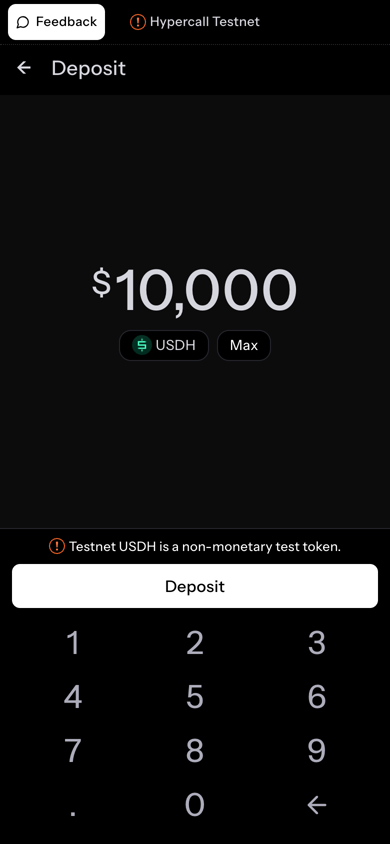
Para yatırma ekranı. Ekran görüntüsü, mevcut Transfer ve Convert sekmelerinden önceye aittir.
Para yatırma ekranında en fazla üç sekme bulunur:
- Transfer, kontrolünüzdeki bir cüzdandan USDC gönderir. Kaynağı seçin: Hyperliquid üzerindeki USDC (Deposit from Hyperliquid), HyperEVM üzerindeki USDC (Deposit from HyperEVM, ağ ücretleri için biraz HYPE gerektirir) veya desteklenen başka bir zincirdeki USDC; bu sonuncusu Relay üzerinden köprülenir (Bridge USDC). Ekran, Hypercall bakiyenize yansıyana kadar rotayı, ağ ücretini ve ilerlemeyi gösterir.
- Convert size bir yatırma adresi verir. Göndereceğiniz zinciri ve token'ı seçin, Get deposit address düğmesine dokunun ve bu adrese gönderin. Fonlar USDC'ye dönüştürülür ve otomatik olarak hesabınıza yansıtılır. En az 1 $ değerinde gönderin; daha küçük tutarlar, bakiyeyi tamamlayana kadar hesabınıza yansıtılmaz. Bir ağ ücreti ve küçük bir dönüştürme ücreti uygulanır. Yalnızca gösterilen token'ı ve zinciri kullanın, aksi halde fonlar kaybolabilir. Portföy teminatı hesabında Convert, bunun yerine portföy hesabınızın HyperCore adresini gösterir: bu adrese HyperCore üzerinde USDC gönderin, asla HyperEVM token'ları veya başka bir zincirden varlık göndermeyin.
- Purchase, mevcut olduğu yerlerde, üçüncü taraf bir sağlayıcı aracılığıyla kart veya banka havalesiyle USDC satın alır. Kimlik doğrulama, bölgesel limitler ve ücretler uygulanabilir.
Para yatırma bazı yargı bölgelerinde kullanılamaz.
Para yatırma işlemleri gerçek fon kullanır. Göndermeden önce rotayı, ücreti ve hedef hesabı gözden geçirin.
USDC Çekme
Hesap sayfanızda Withdraw düğmesine dokunun.
- Adım 1: USDC'yi HyperCore'a çekin. Fonlar Hyperliquid (HyperCore) hesabınıza gider. Hedef hesabın zaten aktif bir HyperCore hesabı olması gerekir; değilse ekran, HyperEVM'den tek seferlik 2 USDC yatırma ve ağ ücretleri için HYPE ile hesabı etkinleştirmeyi önerir.
- Adım 2 (isteğe bağlı): Başka bir ağa aktarın. USDC'yi Arbitrum'a (yaklaşık 5 dakika sürer ve özel bir adrese gönderilebilir) veya HyperEVM'e (bağlı adresinize gider) taşıyın.
Piyasalara Göz Atma
Ana ekranda, piyasa sayfasını açmak için herhangi bir dayanak varlığa dokunun.
Tüm piyasaları görmek için ana ekranı kaydırın, ardından grafiğini ve piyasa verilerini açmak için bir dayanak varlığa dokunun.
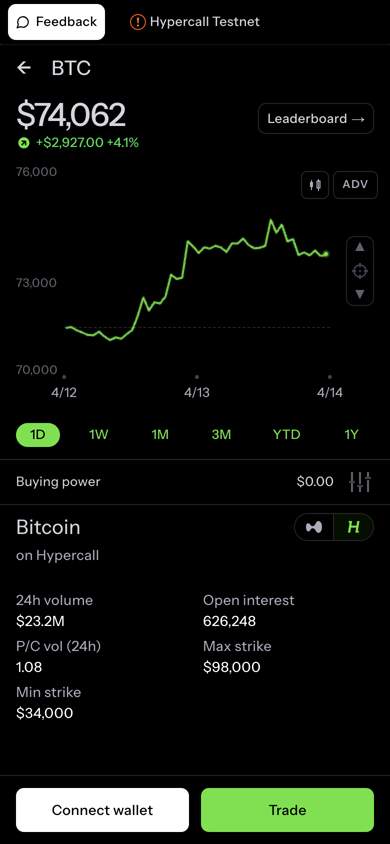
Piyasa sayfasında şunlar yer alır:
- Üstte fiyat ve 24 saatlik değişim
- Zaman aralığı seçenekleriyle (1D, 1W, 1M, 3M, YTD, 1Y) fiyat grafiği. Mum grafiği simgesi gelişmiş TradingView grafiğini açar.
- Grafiğin altında alım gücü
- Dayanak varlık için piyasa verileri, şu seçenekler arasında geçiş yapılabilir:
- On Hypercall: 24 saatlik hacim, açık pozisyon, put/call hacim oranı, maksimum/minimum kullanım fiyatı
- On Hyperliquid: Hyperliquid perp'inin 24 saatlik hacmi, açık pozisyonu ve fonlama oranı
- Altta Connect wallet ve Trade düğmeleri. Portföy teminatı hesabında düğmeler Perps ve Options olarak görünür.
Liderlik tablosunu görüntülemek için başlıktaki kupa simgesine dokunun.
Opsiyon Zinciri
Piyasa sayfasında, opsiyon görünümünü açmak için Trade (veya Options) düğmesine dokunun. Görünüm, tüm vadeler boyunca kullanım fiyatlarını listeleyen Expiries sekmesinde açılır. Strategies sekmesi hazır işlemler sunar ve her vade sekmesi tek vadeli zinciri gösterir.
Ana ekranda bir piyasa satırını da kaydırabilirsiniz: call zincirini açmak için sağa kaydırın, put zincirini açmak için sola kaydırın.
Bir zincir açın ve kullanım fiyatları arasında gezinin. Video, Expiries ve Strategies sekmelerinden önceye aittir.
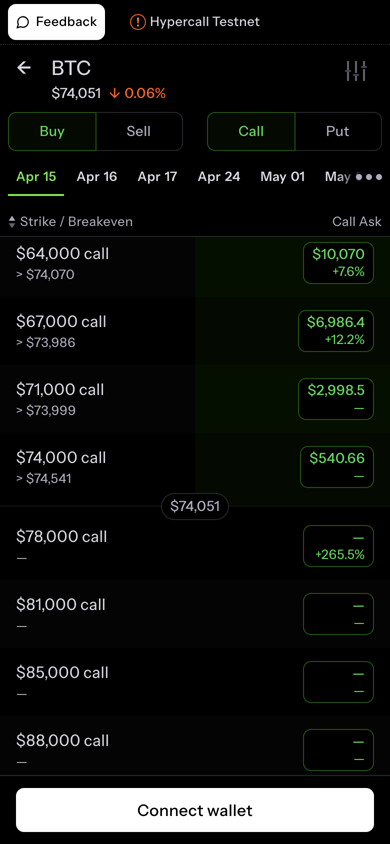
Call opsiyonları
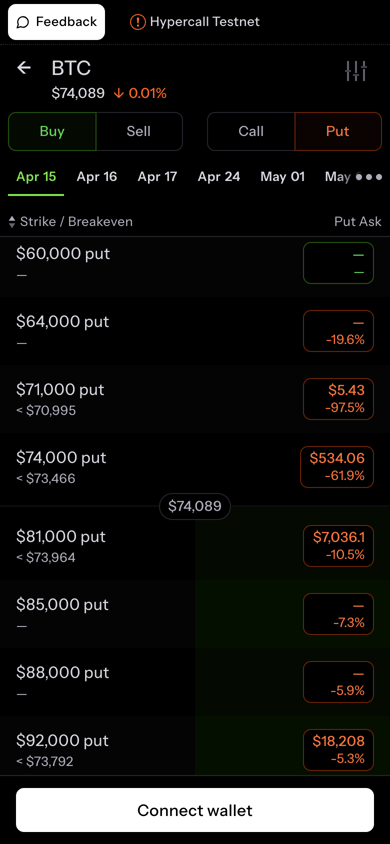
Put opsiyonları
Tek vadeli zincirde şunlar yer alır:
- Üstte Buy / Sell (Al / Sat) seçeneği
- Call / Put seçeneği
- Listelenen her vade için vade sekmeleri
- Her kullanım fiyatını ve başabaş için gereken dayanak varlık fiyatını gösteren Strike / Breakeven sütunu
- Quote sütunu: alırken satış fiyatı, satarken alış fiyatı. Intermediate ve Advanced zincir görünümleri (Hesap ayarlarından belirlenir) hem alış hem satış fiyatını ve daha fazla sütunu gösterir.
Emir giriş ekranını açmak için bir kullanım fiyatına dokunun.
Emir Verme
Bir kullanım fiyatına dokunduktan sonra Open order düğmesine dokunun. Emir paneli varsayılan olarak RFQ ile açılır:
- Kontrat ayrıntılarını gözden geçirin (dayanak varlık, kullanım fiyatı, vade sonu, call/put)
- Bir dolar tutarı seçin: kullanılabilir bakiyenize dayalı hazır tutarlar ya da özel bir büyüklük için Other
- Get quote düğmesine dokunun. Piyasa yapıcılar, büyüklüğünüz için fiyat teklifleriyle yanıt verir.
- Review quotes düğmesine dokunun, bir teklif seçin ve süresi dolmadan Accept için kaydırın
Bunun yerine kendi fiyatınızdan işlem yapmak için Use limit price düğmesine dokunun, fiyatı ve büyüklüğü belirleyin ve Place bid (satarken Place ask) için kaydırın. Hesap ayarlarındaki Order form style altından Limit'i varsayılan yapabilirsiniz.
Tarayıcı içi işlem anahtarınız EIP-712 emrini imzalar, bu nedenle cüzdanınız her emir için açılmaz. Cüzdanınız yalnızca işlem anahtarı oluşturulurken bir kez imza atar.
Emir gerçekleşirse pozisyonlarınızda, limit emri defterde beklerse açık emirlerinizde görünür.
Perps
Portföy teminatı hesabında her piyasanın, ilgili Hyperliquid süresiz kontratı için opsiyonlarınızla birlikte teminatlandırılan bir Perps görünümü vardır. Perp emirleri tek tıklamalıdır, onay adımı yoktur. Bkz. Hypercall'da Perps.
Pozisyon Yönetimi
İşlem yaptıktan sonra pozisyonlarınız ana ekrandan görüntülenebilir. Aşağıdakiler dahil ayrıntıları görmek için bir pozisyona dokunun:
- Giriş fiyatı ve güncel mark fiyatı
- Yüzdesiyle birlikte gerçekleşmemiş K/Z
- Pozisyon Greeks değerleri
- Pozisyondan çıkmak için kapatma düğmesi
Pozisyon Kapatma
- Kapatmak istediğiniz pozisyona dokunun
- Sell veya Close düğmesine dokunun
- Büyüklüğü belirleyin (veya tamamını kapatın)
- RFQ (varsayılan emir formu stili) ile Get quote düğmesine dokunun, bir teklif seçin ve süresi dolmadan Accept için kaydırın. Limit ile fiyatınızı belirleyin ve emri vermek için kaydırın. Emir gerçekleştiğinde pozisyon kapanır.
Perp'ler farklı kapanır. Piyasanın Perps görünümünde açık pozisyona dokunun. Perp emir formu pozisyonu kapatacak şekilde ayarlanmış olarak açılır. Büyüklüğü kontrol edip gönderin. Perp emirlerinde teklif veya onay adımı yoktur.
Yarışma Liderlik Tablosu
Mobil liderlik tablosu.
Liderlik tablosunu başlıktaki kupa simgesinden açın. Liderlik tablosunda şunlar yer alır:
- Ödül havuzu, yalnızca bir yarışma devam ederken
- Competition seçici: tüm zamanlar veya belirli bir yarışma
- Sıralama metriği seçeneği (Score, P&L, Volume, Efficiency)
- Ad veya cüzdan adresi, Score, P&L, hacim ve verimlilik içeren trader listesi.
- Kendi sıralamanız vurgulanır ve Jump to me ile o satıra kaydırabilirsiniz
Ağustos 2026 yarışmasının kuralları burada arşivlenmiştir.
Hesap ve Tercihler
Hesap ayarlarını ve tercihleri görüntülemek için cüzdan adresinize veya hesap simgesine dokunun.
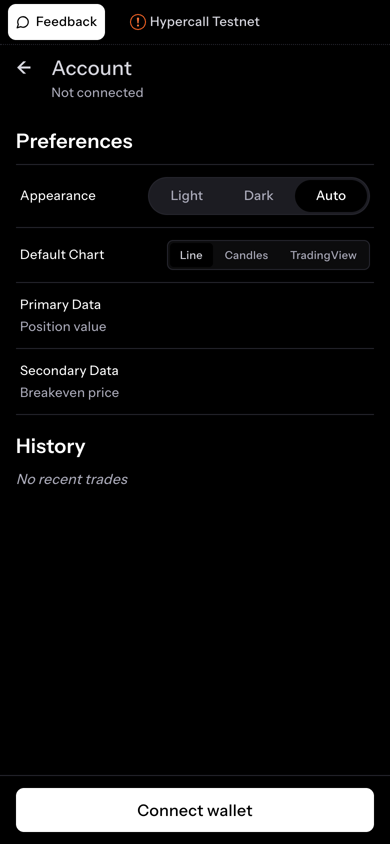
Hesap sayfası. Ekran görüntüsü, mevcut ayar listesinden önceye aittir.
| Ayar | Seçenekler |
|---|---|
| Deposit / Withdraw | Hesabınıza para yatırın veya hesabınızdan para çekin. Bkz. USDC Yatırma. |
| Ghost Mode | Başka bir cüzdanın portföyünü salt okunur olarak görüntüleyin |
| Language | Arayüz dili |
| Agent keys | Emirlerinizi imzalayan işlem anahtarını oluşturun |
| Notifications | Anlık bildirimleri açın veya kapatın ve türlerini seçin |
| Theme | Light, Dark, Midnight, Auto |
| Chart style | Line, Candles, TradingView |
| Option chain view | Basic (varsayılan), Intermediate, Advanced |
| Order form style | RFQ (varsayılan) veya Limit |
| Margin Mode | Standart veya portföy teminatı |
| Smart contract perp execution | Gelişmiş, varsayılan olarak kapalı. Bkz. yürütme rotası |
| Primary Data | Value (varsayılan), uPnL, rPnL, Cost |
| Secondary Data | Başabaş fiyatı (varsayılan), Greeks plus (en fazla üç Greek) |
| History | İşlemleriniz ve transferleriniz |
Bağlantıyı kesme seçeneği sayfanın üstünde, cüzdanınızın yanında yer alır.
Bildirimler
Ana ekranın sağ üstündeki zil simgesi, uygulama içi bildirim akışınızı açar. Hesabınızdaki her gerçekleşme, platform genelindeki duyurularla birlikte buraya düşer. Akış kalıcıdır, bu nedenle uygulama kapalıyken yaşanan olaylar, uygulamayı açtığınızda hâlâ oradadır.
Açılır Menü
Zile dokunduğunuzda iki sekmeli bir açılır menü açılır:
- Notifications, hesabınıza özgü son olayları en yeniden başlayarak gösterir. Aynı kontrat üzerinde 60 saniye içinde gerçekleşen birden fazla işlem, toplam büyüklüğü gösteren tek bir satırda birleştirilir.
- Announcements, platform genelindeki sürüm notlarını ve güncellemeleri gösterir.
Zil üzerindeki küçük yeşil nokta, okunmamış içerik olduğu anlamına gelir. Açılır menüyü açmak noktayı temizler. Ayrıntı sayfasını açmak için herhangi bir satıra veya tam listeyi açmak için View all seçeneğine dokunun.
Tam Liste
/notifications, sayfa başına 50 öğe ile sayfalanan tam akıştır. Açılır menüyle aynı satır biçimini, "BTC 90K Call" gibi okunaklı opsiyon adlarını ve birleştirilmiş gerçekleşme gruplarını kullanır.
Ayrıntı Sayfaları
Her bildirimin /notifications/{id} adresinde bir ayrıntı sayfası vardır. Gerçekleşme bildirimleri; enstrüman, işlem yönü, büyüklük, fiyat, gerçekleşmiş K/Z, işlem kimliği ve enstrüman sayfasına veya ilgili işlem kaydına geçiş düğmesi içeren bir işlem onay kartı gösterir. Bilinmeyen bildirim türleri, kendilerine özel görünüm yayınlanana kadar okunaklı biçimlendirilmiş bir veri içeriğine geri döner. Bir ayrıntı sayfasını açmak, o bildirimi sunucuda okundu olarak işaretler.
Saklama Süresi
Akış, hesap başına son 10 günün bildirimlerini en fazla 10.000 kayıtla sınırlı olarak saklar. Daha eski öğeler kaldırılır. Geçmiş gerçekleşmeler ve uzlaşmalar, akıştaki saklama süresinden bağımsız olarak portföy uç noktaları üzerinden erişilebilir kalır.
Anlık Bildirimler
Uygulama kapalıyken bile gerçekleşmeler ve likidasyonlar hakkında bildirim alın. Hypercall standart tarayıcı anlık bildirimlerini kullanır.
Bildirimleri Etkinleştirme
- Hesap sayfanızı açın ve Notifications seçeneğini etkinleştirin, ardından tarayıcı izin istediğinde Allow düğmesine dokunun
- Uygulama, aboneliğinizi cüzdanınızla EIP-712 aracılığıyla imzalar
- Bildirimler hemen gelmeye başlar
Cüzdanınızı daha sonra yeniden bağlarsanız uygulama aboneliğinizi otomatik olarak yeniden kaydeder.
Hangi Durumlarda Bildirim Alırsınız
| Tür | Ne zaman | Örnek |
|---|---|---|
| Gerçekleşme | Emriniz gerçekleştiğinde | "Order Filled: Bought 0.5 BTC-20261030-74000-C @ 42.15)" |
| Likidasyon | Hesap durumu değiştiğinde | "Account status: Healthy -> Warning" |
Henüz uzlaşma için anlık bildirim yoktur. Tüm bildirim türleri varsayılan olarak etkindir ve Hesap ayarlarındaki Notifications altından gerçekleşme, likidasyon ve uzlaşma bildirimlerini açıp kapatabilirsiniz.
Bir bildirime dokunmak uygulamayı doğrudan açar. Bildirimler iOS Safari, Android Chrome ve Web Push API'yi destekleyen tüm büyük mobil tarayıcılarda çalışır.
Mobil ve Masaüstü Karşılaştırması
| Özellik | Mobil | Masaüstü |
|---|---|---|
| Piyasalar | Ana ekranda kaydırılabilir liste | Kalıcı kenar çubuğu |
| Opsiyon zinciri | Tam ekran zincir görünümü | Grafikli satır içi panel |
| Emir girişi | Kullanım fiyatına dokunduktan sonra açılan özel ekran | Getiri diyagramlı yan panel |
| Portföy | Ana ekranda pozisyon listesi | Sekmeli tablo (Positions, Greeks, Open Orders, History, Payouts, Transfers, Liquidations) |
| Arama | Piyasa listesinde arama kutusu | Cmd+K komut paleti |
| Klavye kısayolları | Yok | Tam kısayol seti |
| Ghost mode | Hesap ayarlarından | Hesap açılır penceresinden, Settings'ten veya liderlik tablosundan |
| Kaydırma hareketleri | Call veya put zincirini açmak için bir piyasa satırını kaydırın | Yok |
Tam masaüstü deneyimi için bkz. Masaüstünde İşlem.
Mobil İşlem İpuçları
- Bir zincire en hızlı ulaşmak için ana ekranda kaydırma hareketlerini kullanın
- Hataları doğrudan mühendislik ekibine bildirmek için alt çubuktaki Feedback seçeneğini (veya Help > Feedback) kullanın
- Hızlı erişim için app.hypercall.xyz adresini ana ekranınıza yer işareti olarak ekleyin
Ayrıca Bakınız
- Masaüstünde İşlem - Klavye kısayolları, arama ve ghost mode içeren tam masaüstü rehberi
- İşlem Yarışması - Ağustos 2026 yarışmasının arşivlenmiş kuralları
- Teminatlandırma - Teminat ve likidasyonun işleyişi
- API ile İşlem - Programatik erişim