Masaüstünde İşlem
Hypercall'un masaüstü arayüzü aktif opsiyon işlemi için tasarlanmıştır. Piyasalar kenar çubuğunu, Greeks içeren fiyat grafiğini, tam opsiyon zincirini, getiri diyagramlı emir giriş panelini ve portföy yönetim panosunu tek bir görünümde birleştirir.
Başlamak için herhangi bir masaüstü tarayıcıda app.hypercall.xyz adresini açın.
Başlamadan önce şunlara ihtiyacınız vardır:
- Bir masaüstü tarayıcı (Chrome, Firefox, Safari veya Edge)
- Bir cüzdan veya giriş yöntemi: harici bir Web3 cüzdanı ya da Privy üzerinden e-posta ile giriş (sizin için gömülü bir cüzdan oluşturur)
- Hypercall hesabınıza yatırılmış USDC
Arayüz Düzeni
Masaüstü arayüzü birlikte çalışan birkaç alana ayrılmıştır. Cüzdanınızı bağladıktan sonra gördüğünüz portföy görünümü şöyledir:
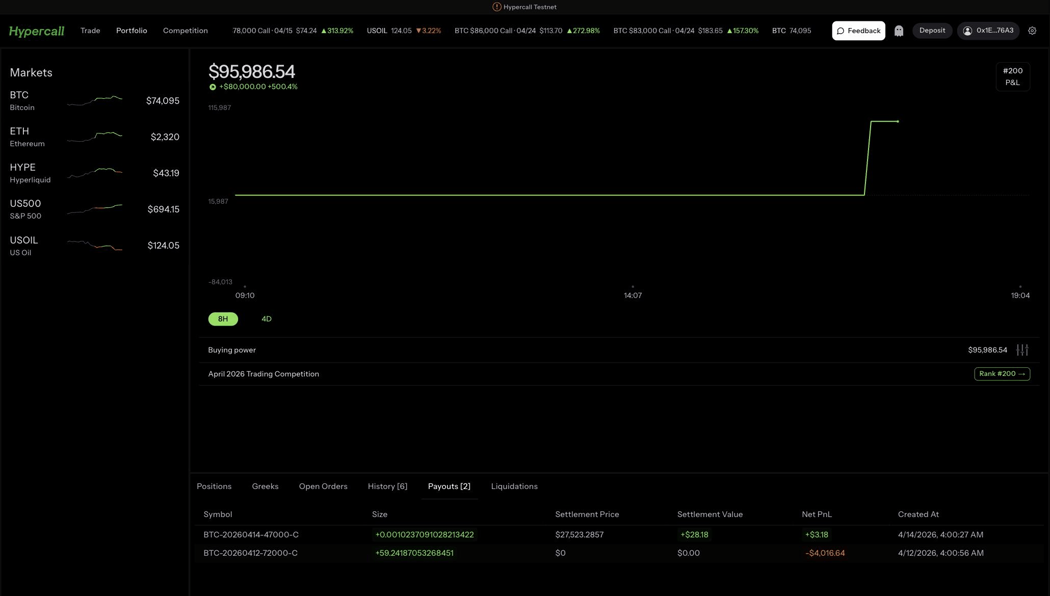
Portföy görünümü özsermayenizi, K/Z grafiğinizi, hesap özetinizi ve alt kısımda sekmeli bir veri tablosunu gösterir.
Üst Gezinme Çubuğu
Ekranın üst kısmındaki tek masaüstü gezinme çubuğu her görünümde logoyu, gezinme bağlantılarını ve hesap kontrollerini taşır. İşlem görünümünde, grafik alanının içinde Cüzdan bağlantısını ve enstrüman içerik haritasını (breadcrumb) içeren daha küçük bir grafik paneli başlığı bulunur. Gezinme çubuğunun sağ tarafındaki hesap kontrolleri liderlik tablosu sıranızı, bildirimleri ve hesabınızı içerir.
Masaüstü gezinme çubuğu (her görünümde):
- Hypercall logosu, portföy ana sayfasına dönmek için tıklayın
- Wallet ve Quickstart düğmeleri, ana görünümü portföyünüz (Wallet) ile strateji rehberi galerisi arasında değiştirir
- Gezinme bağlantıları, Trade, Earn, Docs, Leaderboard ve Rewards, etkinleştirildiğinde birkaç sayfa daha. Herhangi bir piyasayı veya kontratı bulmanın en hızlı yolu olan komut paletini açmak için herhangi bir yerde Ctrl+K tuşlarına basın
Grafik paneli başlığı (işlem görünümü):
- Wallet içerik haritası öğesi, portföy ana sayfasına dönmek için tıklayın
- Enstrüman içerik haritası, dayanak varlık ve seçili kontrat; grafik odağını spot grafiği ile opsiyon veya strateji grafiği arasında değiştirmek için bir öğeye tıklayın
Hesap kontrolleri (gezinme çubuğu, sağ taraf):
- Leaderboard (kupa simgesi), liderlik tablosunu açan bir düğme. Güncel sıranız düğmenin erişilebilirlik etiketinde yer alır ve sıranız değiştiğinde bir yön oku görünür, ancak sayı başlıkta gösterilmez
- Bildirimler (zil simgesi), son gerçekleşmelerinizi ve platform duyurularını içeren bildirimler açılır menüsünü açar; okunmamış öğeler bir noktayla işaretlenir
- Hesap (profil simgesi), bağlantı durumunuzu bir bakışta gösterir. Cüzdanınızı, ghost mode anahtarını ve bir ayarlar dişlisini içeren açılır pencereyi görmek için üzerine gelin. Para yatırıp çekebileceğiniz ve cüzdanınızı yönetebileceğiniz hesap sayfanızı açmak için simgeye tıklayın
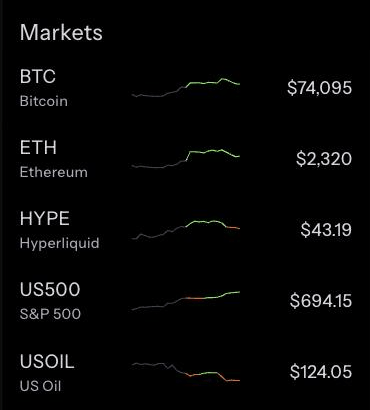
Piyasalar Kenar Çubuğu
Sol kenar çubuğu, mevcut tüm dayanak varlıkları canlı fiyatlar ve mini grafiklerle (sparkline) gösterir:
- Kripto: BTC, ETH
- Hisse senetleri ve endeksler: SP500, SPCX, NVDA, META, MSFT, AAPL, MU, SNDK, BABA, BOT
Listelenen her dayanak varlığın opsiyonları ve bir Hyperliquid perp'ü vardır. BTC ve ETH opsiyonlarının vade sonu 08:00 UTC'dir; hisse senedi ve endeks opsiyonlarının vade sonu 20:00 UTC'dir. Opsiyon zincirine gitmek için herhangi bir dayanak varlığa tıklayın.
Durum Çubuğu
Her ekranın altındaki ince çubuk şunları gösterir (bazı öğeler yalnızca geniş ekranlarda görünür):
- Canlı durum etiketi, API bağlantı sağlığı (Live, Connecting veya Unavailable)
- Hızlı işlemler, Analyst asistanı, trollbox, likidasyonlar ve bir geri bildirim bağlantısı
- Yardım açılır penceresi, docs, blog, insights, Earn, durum ve sosyal medya bağlantıları, ayrıca Ctrl+/ klavye kısayolları ipucu ve bir WebSocket durum noktası
Piyasa Seçimi
Piyasa seçiciyi açmak için Ctrl+K tuşlarına basın. Bu katman, mevcut tüm dayanak varlıkları sıralanabilir bir tabloda gösterir.
Piyasa seçiciyi açmak için Ctrl+K tuşlarına basın. Dayanak varlıkları canlı fiyatlar, 24 saatlik değişim, hacim ve açık pozisyonla inceleyin. Markets ve Options sekmeleri arasında geçiş yapın.
Markets Sekmesi
Varsayılan görünüm tüm dayanak varlıkları listeler. Her satır şunları gösterir:
| Sütun | Açıklama |
|---|---|
| Markets | Dayanak varlık adı ve simgesi |
| Last Price | Güncel spot fiyat |
| 24h Change | Son 24 saatteki fiyat değişimi ve yüzdesi |
| Volume | USD cinsinden 24 saatlik işlem hacmi |
| Open Int. | Tüm kullanım fiyatları ve vadeler genelinde toplam açık pozisyon |
| P/C vol (24h) | Son 24 saatteki put/call hacim oranı |
| Min / Max strike | Listelenen en düşük ve en yüksek kullanım fiyatı |
Sıralamak için herhangi bir sütun başlığına tıklayın. İlgili dayanak varlığın opsiyon zincirine gitmek için bir satıra tıklayın.
Options Sekmesi
Listelenen tüm opsiyon kontratlarında arama yapmak için Options sekmesine geçin. Enstrüman adına (ör. "BTC 78000 Call"), dayanak varlığa veya türe göre filtreleyebilirsiniz. Sonuçlar alış, satış, 24 saatlik değişim, IV, moneyness, vade sonu ve kullanım fiyatına göre sıralanabilir.
Klavye ile Gezinme
Piyasa seçici tam klavye ile gezinmeyi destekler:
| Tuş | İşlem |
|---|---|
| ↑ ↓ | Satırlar arasında gezinin |
| Enter | Vurgulanan satırı seçin |
| Tab | Markets ve Options sekmeleri arasında geçiş yapın |
| Esc | Seçiciyi kapatın |
Opsiyon Zinciri
Bir dayanak varlık seçtikten sonra üç panelden oluşan tam işlem görünümünü görürsünüz.
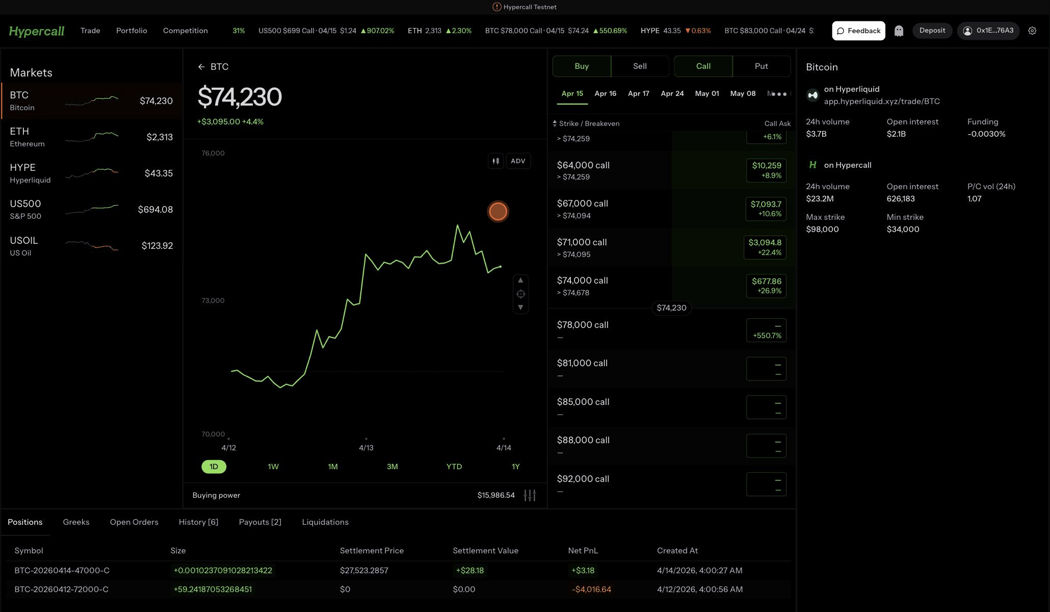
BTC opsiyon zinciri: solda fiyat grafiği, ortada kullanım fiyatı listesi ve sağda piyasa verileri.
Sol Panel: Fiyat Grafiği
- Dayanak varlık veya seçili kontrat için fiyat grafiği
- Line / Candle anahtarı. Line modunda bir aralık seçici (1D, 1W, 1M, 3M, YTD, 1Y) bulunur; Candle modunda 1m ile 1D arasında aralıklar vardır
Orta Panel: Kullanım Fiyatı Listesi
Zincirin üst kısmında:
- Buy / Sell anahtarı - Emir yönünüzü seçin
- Call / Put anahtarı - Opsiyon türünü seçin
- Vade sekmeleri - Listelenen vade tarihlerinden hızlıca seçin, daha fazlası taşma menüsündedir
- Multi-leg onay kutusu - Birden fazla bacaktan bir strateji oluşturun
- Zincir görünümü - Daha fazla sütun için zinciri Basic görünümden Intermediate veya Advanced görünüme genişletin (Ayarlar bölümünden de ayarlanabilir)
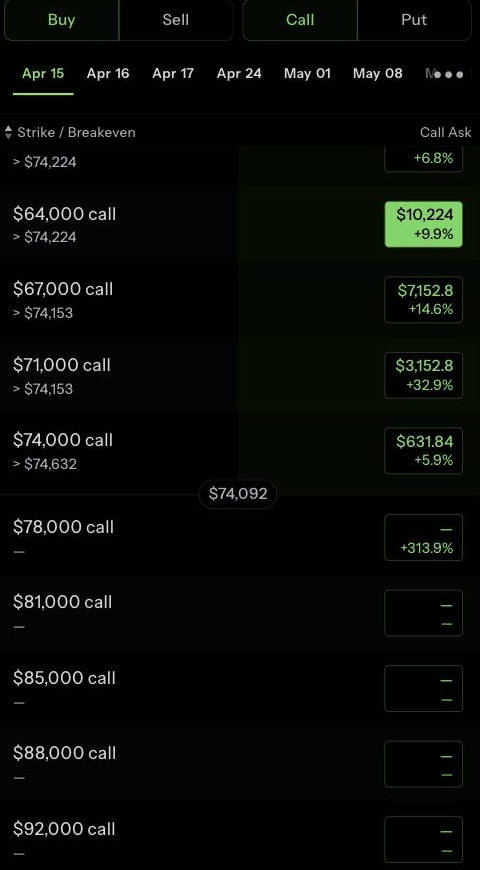
Kullanım fiyatı listesindeki her satır şunları gösterir:
- Kullanım fiyatı ve başabaş seviyesi
- Kotasyon fiyatı ve büyüklüğü: alım yaparken satış fiyatı, satış yaparken alış fiyatı. Intermediate görünüm her iki tarafı da gösterir.
Güncel spot fiyata yakın kullanım fiyatları vurgulanır. Aktif likiditeye sahip kullanım fiyatları dolu fiyat çubukları gösterir; likit olmayan kullanım fiyatları boş kutular gösterir.
Sağ Panel: Piyasa Verileri
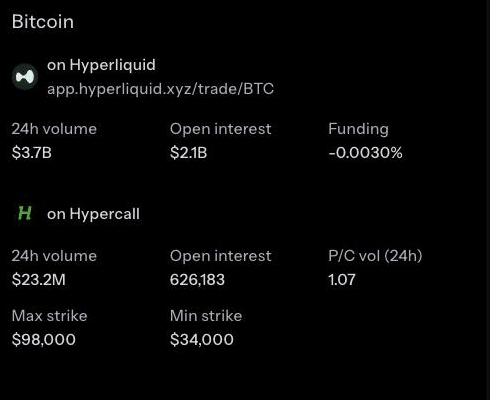
Seçili dayanak varlık için:
- On Hyperliquid: Hyperliquid perp piyasasından 24 saatlik hacim, açık pozisyon ve fonlama oranı
- On Hypercall: 24 saatlik hacim, açık pozisyon, put/call hacim oranı, maksimum kullanım fiyatı ve minimum kullanım fiyatı
Emir Verme
Ekranın sağ tarafındaki emir giriş panelini yüklemek için zincirdeki herhangi bir kullanım fiyatına tıklayın.
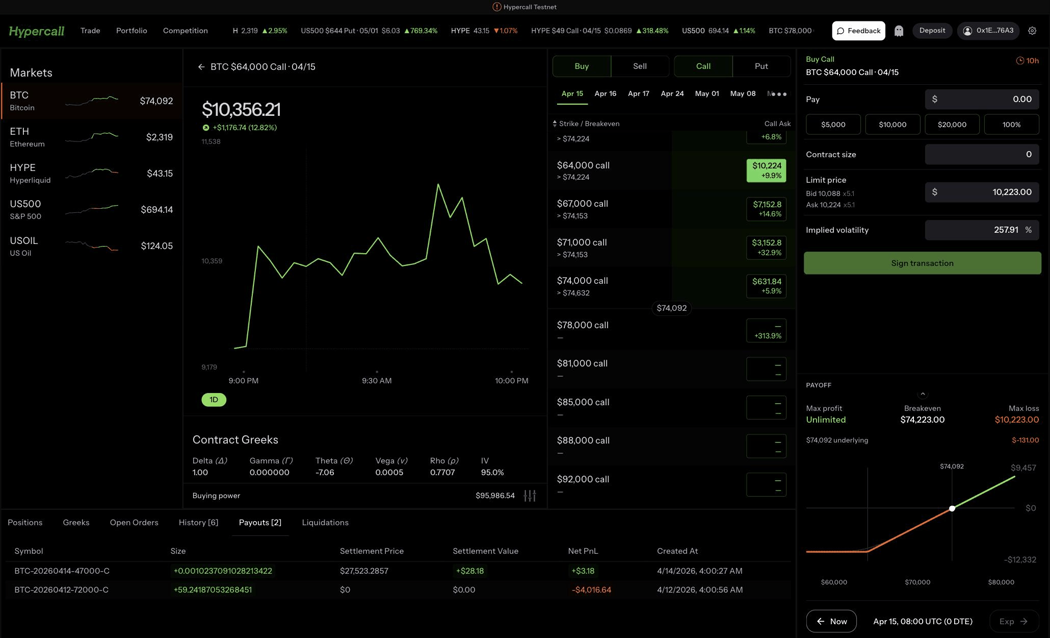
Bir kullanım fiyatı seçildikten sonraki tam işlem görünümü: solda fiyat grafiği, ortada opsiyon zinciri ve sağda Greeks ile getiri diyagramını içeren emir giriş paneli.
Emir panelini açmak için herhangi bir kullanım fiyatına tıklayın. Panel kontratı, büyüklüğünüzü, fiyatı, kontrat Greeks değerlerini ve bir getiri diyagramını gösterir.
Emir Paneli
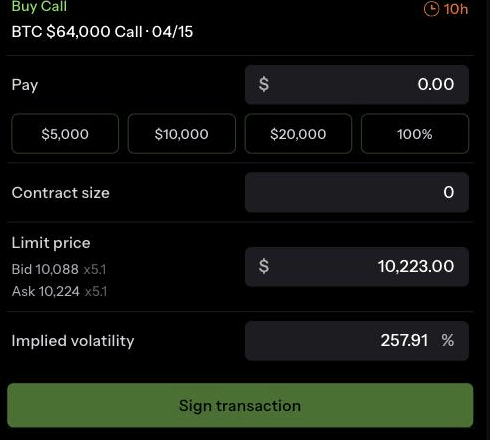
Panelin iki stili vardır. Varsayılan RFQ'dur; paneldeki Use limit price ile Limit stiline geçebilir veya varsayılanınızı Settings > Order form style altından ayarlayabilirsiniz.
| Alan | Açıklama |
|---|---|
| Buy Call / Buy Put | Seçili yönü ve kontratı gösteren başlık |
| Pay | Hızlı büyüklük belirleme için alım gücünüze göre ölçeklenen dolar tutarı ön ayarları (yaklaşık %5, %10 ve %20, yuvarlanmış), ayrıca Max. Bir pozisyonu kapatırken ön ayarlar pozisyonun %25, %50 ve %100'ü olur. |
| Contract size | İşlem yapılacak kontrat sayısı. Kesirli büyüklükler desteklenir. |
| Reference price (RFQ) | Emri boyutlandırmak ve kotasyonları karşılaştırmak için kullanılan tahmini piyasa fiyatı. Aldığınız kotasyon farklı olabilir. |
| Limit price (Limit) | Sizin fiyatınız. Altında güncel alış ve satış fiyatlarını büyüklükleriyle gösterir. |
| Implied volatility (Limit) | Düzenlenebilir IV alanı. Değiştirildiğinde limit fiyat Black-Scholes ile yeniden hesaplanır. |
| Gönder düğmesi | RFQ ile Request quote; Limit ile Place Bid veya Place Ask. Emirler tarayıcı içi işlem anahtarınızla imzalanır, bu nedenle cüzdanınız her emir için açılmaz. |
| Vade geri sayımı (sağ üst) | Seçili kontratın vade sonuna kalan süre |
Kontrat Greeks

Getiri diyagramının altındaki bir anahtar, istatistikleri maksimum kâr/zarar (varsayılan) ile bu kontrat Greeks değerleri arasında değiştirir. Seçiminiz tarayıcınızda hatırlanır.
- Delta - Dayanak varlıktaki 1 $'lık harekete fiyat duyarlılığı
- Gama - Deltanın değişim hızı
- Teta - Günlük zaman erimesi
- Vega - Zımni oynaklıktaki %1'lik değişime duyarlılık
- Rho - Faiz oranı değişimlerine duyarlılık
- IV - Güncel zımni oynaklık
Getiri Diyagramı
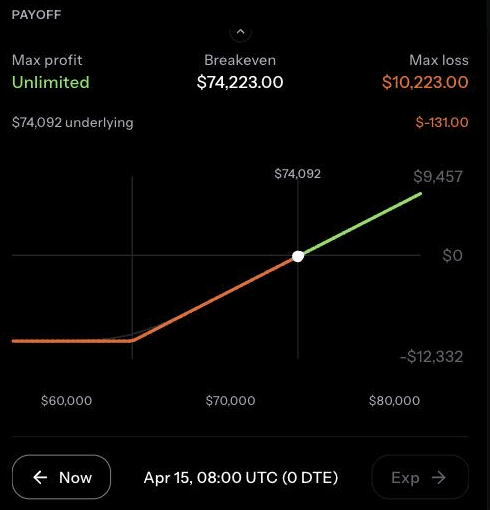
Emir panelinin altında, olası sonuçlarınızı gösteren bir getiri diyagramı bulunur:
- Max profit - Teorik maksimum kazanç (long call için sınırsız)
- Breakeven - İşlemin başabaş olduğu dayanak varlık fiyatı
- Max loss - Kaybedebileceğiniz maksimum tutar (long opsiyonlarda ödenen prim ile sınırlıdır)
- x ekseninde işaretlenmiş güncel dayanak varlık fiyatı
- Değeri bugün, vade sonunda veya arada bir zamanda görmek için Now ve Exp düğmeli zaman kaydırıcısı
Yeşil çizgi çeşitli dayanak varlık fiyatlarındaki kârı, kırmızı çizgi ise zararı gösterir.
Emir Akışı
- Buy veya Sell ile Call veya Put seçin
- Sekmelerden bir vade tarihi seçin
- Zincirde bir kullanım fiyatına tıklayın
- Kontrat büyüklüğünü ayarlayın veya bir dolar tutarı ön ayarı kullanın
- Limit ile isteğe bağlı olarak limit fiyatı veya IV alanını ayarlayın
- Getiri diyagramını gözden geçirin
- Request quote (RFQ) veya Place Bid / Place Ask (Limit) düğmesine tıklayın. RFQ ile piyasa yapıcılar kotasyonlarla yanıt verir; bunları inceleyin ve süresi dolmadan istediğiniz kotasyonda Accept düğmesine tıklayın. İşlem anahtarınız EIP-712 emrini tarayıcıda imzalar. Cüzdanınızdan yalnızca bir kez, işlem anahtarı oluşturulurken imza istenir.
- Emir gerçekleşirse Positions sekmesinde görünür; emir defterinde beklerse Open Orders sekmesinde görünür
Perps
Hesabınız portföy teminatındayken, her dayanak varlık sayfasının sağ panelinde Options ve Perps sekmeleri bulunur. Perps sekmesi, ilgili Hyperliquid süresiz kontratının emir formunu içerir ve bu kontrat opsiyonlarınızla birlikte teminatlandırılır. Perp emirleri tek tıklamalıdır: onay penceresi yoktur. Bkz. Hypercall'da Perps, emir türleri ve kaldıraç ve teminat.
Portföy Yönetimi
Portföy panosuna dönmek için gezinme çubuğundaki Hypercall logosuna tıklayın.
Özsermaye Genel Görünümü
Üst bölüm şunları gösterir:
- USD cinsinden toplam özsermaye
- Güncel dönem için yüzdesiyle birlikte K/Z
- Yarışma sırası, yalnızca bir işlem yarışması devam ederken
- 8H, 4D ve 3M zaman aralığı anahtarlarına sahip özsermaye grafiği
- Hesap özeti: özsermaye, teminat modu, gerçekleşmemiş K/Z, sürdürme tamponu ve teminat kullanımı
Portföy Sekmeleri

Vadesi dolmuş BTC alım opsiyonlarının uzlaşma sonuçlarını gösteren Payouts sekmesi.
Alt bölümde yedi sekme bulunur:
Positions Sekmesi
Tüm açık opsiyon ve perp pozisyonlarını şu bilgilerle gösterir:
- Underlying ve Instrument - Kontrat veya piyasa adı (ör. BTC-20260414-47000-C)
- Average - Ortalama giriş fiyatı
- Current - Güncel mark fiyatı
- Filled - Pozisyon büyüklüğü (pozitif = long, negatif = short)
- Value - Güncel nominal değer
- Margin - Pozisyona atfedilen teminat
- uP&L - Gerçekleşmemiş kâr veya zarar
- Liq. Px - Tahmini likidasyon fiyatı
- Payoff - Pozisyonun getiri taslağı
- Close - Kapatma emrini emir paneline yükler. Perp için tüm pozisyon için Market, reduce-only bir emir açar.
- Share - Pozisyonun kartını paylaşın
Greeks Sekmesi
Tüm pozisyonlarınızdaki net delta, gama, teta ve vega maruziyetinizi görebilmeniz için toplam portföy Greeks değerlerinizi gösterir.
Open Orders Sekmesi
Bekleyen tüm limit emirlerini listeler ve emirleri tek tek iptal etmenize olanak tanır.
History Sekmesi
Gerçekleşen tüm işlemleri zaman damgaları, fiyatlar ve büyüklüklerle gösterir.
Payouts Sekmesi
Vadesi dolmuş opsiyonların uzlaşma sonuçlarını uzlaşma fiyatı, uzlaşma değeri, net K/Z ve zaman damgasıyla listeler.
Transfers Sekmesi
Para yatırma ve çekme işlemlerinizi tür, varlık, tutar, durum, işlem ve zaman bilgileriyle listeler.
Liquidations Sekmesi
Hesabınızı etkileyen tüm likidasyon olaylarını kaydeder.
Arama
Komut paletini açmak için Ctrl+K tuşlarına basın. Herhangi bir piyasayı veya kontratı bulmanın en hızlı yolu budur.
Komut paletinde iki sekme bulunur:
Piyasa Araması
Dayanak varlıkları filtrelemek için bir sembol veya ad yazın. Sonuçlar şunları gösterir:
- Son fiyat
- 24 saatlik değişim (fiyat ve yüzde)
- Hacim ve açık pozisyon
İlgili piyasaya gitmek için herhangi bir sonuca tıklayın veya Enter tuşuna basın.
Opsiyon Araması
Listelenen tüm opsiyon kontratlarında arama yapın. Filtrelemek için "BTC 78" veya "ETH Call" gibi kısmi bir ad yazın. Sonuçlar şunları gösterir:
- Kontrat adı ve anlaşılır açıklama (ör. "$78,000 Call")
- Alış ve satış fiyatları
- Zımni oynaklık
- Moneyness yüzdesi
- Vade sonu tarihi
Büyük opsiyon zincirlerinde hızlı gezinme için sonuçlar 100'lük gruplar halinde kademeli olarak yüklenir.
Klavye Kısayolları
Klavye kısayolları katmanını açmak için Ctrl+/ tuşlarına basın.
Klavye kısayolları katmanına ve piyasa aramasına her ekrandan klavye ile erişilebilir.
| Kısayol | İşlem |
|---|---|
| Ctrl+K | Aramayı / komut paletini açın |
| Ctrl+, | Ayarları açın |
| Ctrl+/ | Klavye kısayolları katmanını gösterin |
| Esc | Mevcut pencereyi kapatın veya geri dönün |
| ↑ ↓ | Listelerde ve arama sonuçlarında gezinin |
| Enter | Mevcut öğeyi seçin veya onaylayın |
Kısayollar platformunuza otomatik olarak uyum sağlar.
Ghost Mode
Ghost mode, herhangi bir cüzdanın portföyünü salt okunur modda görüntülemenizi sağlar. Şunlar için kullanışlıdır:
- Başka bir yatırımcının pozisyonlarını ve stratejisini analiz etmek
- Kendi defterinizin görünümünü bir karşı tarafla paylaşmak
- Cüzdan değiştirmeden bir alt hesabı incelemek
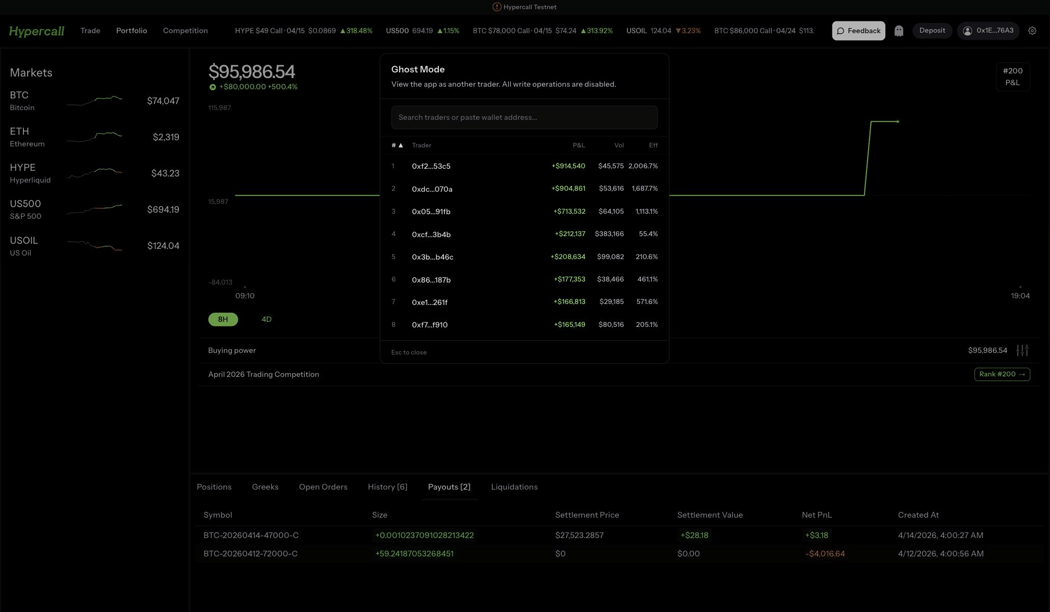
Ghost mode penceresi, K/Z, hacim ve verimliliğe göre sıralanmış en iyi yatırımcıları gösterir. Cüzdan adresine göre arayın veya portföyünü görüntülemek için bir yatırımcıya tıklayın.
Ghost Mode'u Etkinleştirme
- Hesap açılır penceresini açmak için gezinme çubuğundaki hesap profil simgenizin üzerine gelin
- Açılır penceredeki hayalet simgesine tıklayın (veya Ayarlar'daki Ghost Mode satırını kullanın)
- Görüntülemek istediğiniz cüzdan adresini girin
- Uygulama, ilgili cüzdanın portföyünün salt okunur görünümüne geçer
Ghost mode etkinken:
- Üst kısımdaki bir afişte Stop Ghost Mode düğmesiyle birlikte "Ghost Mode, viewing as 0x..." yazar
- Emir formunda "Orders cannot be placed in ghost mode" mesajı gösterilir
- Tüm portföy verileri (pozisyonlar, Greeks, geçmiş, ödemeler, likidasyonlar) ghost cüzdanı yansıtır
- Emir verme devre dışıdır
- URL
?ghost=<address>içerecek şekilde güncellenir, böylece bağlantıyı yer imlerine ekleyebilir veya paylaşabilirsiniz
Ghost Mode'dan Çıkma
Farklı bir cüzdan seçmek için hayalet simgesine tekrar tıklayın veya kendi hesabınıza dönmek için afişteki Stop Ghost Mode düğmesine tıklayın.
Ayarlar
Hesap açılır penceresindeki dişli simgesine tıklayın (gezinme çubuğundaki hesap profil simgenizin üzerine gelin) veya ayarlar panelini açmak için Ctrl+, tuşlarına basın.
Panel hesap, görüntü ve işlem tercihlerinizi içerir:
| Ayar | Ne yapar |
|---|---|
| Username, profile image | Liderlik tablosundaki herkese açık adınız ve resminiz |
| Deposit / Withdraw | Hesabınıza para yatırın veya hesabınızdan para çekin |
| Ghost Mode | Başka bir cüzdan için ghost mode açın |
| Language | Arayüz dili |
| Agent keys | Emirlerinizi imzalayan işlem anahtarlarını oluşturun |
| Notifications | Anlık bildirimleri açın veya kapatın ve türlerini seçin |
| Theme | Light, Dark veya Midnight |
| Panel layout | Masaüstü panel düzenini sıfırlayın |
| Chart style | Line, Candles veya TradingView |
| Option chain view | Basic (varsayılan), Intermediate veya Advanced sütunlar |
| Order form style | RFQ (varsayılan) veya Limit, bkz. Emir Paneli |
| Margin Mode | Standart veya portföy teminatı |
| Perp execution | Perp yürütme yolunu seçer. Varsayılan TEE'dir ve emirlerinizi enclave üzerinden yönlendirir. Smart contract, emirleri hesap kontratınız üzerinden gönderen gelişmiş bir ayardır; bkz. yürütme yolu |
| Primary Data | Pozisyon tuttuğunuz zincir kullanım fiyatlarında gösterilen rozet: Value (varsayılan, K/Z % ile), uPnL, rPnL veya Cost |
| Secondary Data | Her kullanım fiyatının yanındaki ek veri: Breakeven price (varsayılan) veya Delta, Gama, Teta, Vega ve IV'den en fazla üçünü gösteren Greeks plus |
Görüntü tercihleri tarayıcınızda yerel olarak kaydedilir ve oturumlar arasında korunur.
Bildirimler
Gezinme çubuğundaki zil simgesi uygulama içi etkinlik akışınızdır. Hesabınızdaki her gerçekleşme buraya düşer ve platform genelindeki duyurular ikinci bir sekmede görünür. Tarayıcı anlık bildirimlerinin aksine akış kalıcıdır, bu nedenle saatler sonra geri gelip siz yokken neler olduğunu yine görebilirsiniz.
Açılır Menü
Açılır menüyü açmak için zile tıklayın. İki sekmesi vardır:
- Notifications, hesabınıza özgü en son 20 olayı en yeniden başlayarak gösterir. Aynı kontratta birbirinden 60 saniye içinde gerçekleşen işlemler, toplam büyüklüğü gösteren tek bir satırda birleştirilir.
- Announcements, platform genelindeki sürüm notlarını ve güncellemeleri gösterir.
Zil üzerindeki küçük yeşil nokta, sekmelerden birinde okunmamış içerik olduğu anlamına gelir. Açılır menüyü açmak noktayı temizler. Ayrıntı sayfasını açmak için herhangi bir satıra tıklayın; tam listeyi açmak için Notifications sekmesinin altındaki View all düğmesine tıklayın.
Tam Liste
/notifications tam bildirim akışıdır. Açılır menüyle aynı satır biçimini kullanır ("BTC 90K Call" gibi anlaşılır opsiyon adları, birleştirilmiş gerçekleşme grupları) ve sayfa başına 50 kayıt gösterir.
Ayrıntı Sayfaları
Her bildirimin /notifications/{id} adresinde bir ayrıntı sayfası vardır:
| Bildirim türü | Ayrıntı görünümünde gösterilenler |
|---|---|
| Fill | Enstrüman başlığı (dayanak varlık, kullanım fiyatı, call/put), işlem, büyüklük, fiyat, gerçekleşmiş K/Z, işlem kimliği, zaman, ayrıca enstrüman sayfasına veya işlem ayrıntısına geçiş düğmeleri |
| Diğer türler | Özel görünüm yayınlanana kadar düzenli biçimlendirilmiş bir veri yükü |
Bir ayrıntı sayfasını açmak, ilgili bildirimi okundu olarak işaretler.
Saklama Süresi
Akış, hesap başına son 10 günün bildirimlerini en fazla 10.000 kayıtla saklar. Daha eski kayıtlar kaldırılır. Akış bir defter değildir, bu nedenle arşivlenmiş gerçekleşmeler buradaki saklama süresinden bağımsız olarak olağan REST ve portföy uç noktaları üzerinden sorgulanabilir kalır.
Anlık Bildirimlerden Farkı
Anlık bildirimler (aşağıda), "bana hemen haber ver" için optimize edilmiş ayrı bir kanaldır. Uygulama içi akış ise, o sırada anlık bildirimlere abone olsanız da olmasanız da, neler olduğuna dair doğruluk kaynağıdır. Bunlardan birini, ikisini birden veya hiçbirini kullanabilirsiniz.
Anlık Bildirimler
Hypercall, uygulama açık olmasa bile gerçekleşmeler ve likidasyonlar hakkında uyarı almanız için tarayıcı anlık bildirimlerini destekler.
Bildirimleri Etkinleştirme
- Settings bölümünü açın ve Notifications seçeneğini açın
- Tarayıcınız bildirim izni ister. Allow düğmesine tıklayın.
- Hypercall tarayıcınızı anlık bildirim hizmetine kaydeder ve aboneliği cüzdanınızla EIP-712 üzerinden imzalar.
- Bildirimleri hemen almaya başlarsınız.
Bildirim iznini daha önce verdiyseniz ve cüzdanınızı yeniden bağlarsanız, uygulama otomatik olarak yeniden kayıt yapar.
Bildirim Türleri
| Tür | Ne zaman tetiklenir | Ne söyler |
|---|---|---|
| Fill | Bir emir gerçekleştiğinde (maker veya taker tarafı) | İşlem (Bought/Sold), büyüklük, sembol, fiyat ve gerçekleşmiş K/Z |
| Liquidation | Hesabınızın likidasyon durumu değiştiğinde | Önceki durum, yeni durum (ör. Healthy'den Warning'e) |
Anlık bildirimler şu anda gerçekleşmeleri ve likidasyon durumu değişikliklerini gönderir. Uzlaşma sonuçları Payouts sekmesinde görünür; aşağıdaki settlements tercihi kabul edilir ancak henüz uzlaşma bildirimi gönderilmez.
Tercihleri Yönetme
Her bildirim türünü Settings > Notifications altındaki tür etiketleriyle açıp kapatabilirsiniz. Kaydedilen tercihler şöyle görünür:
{
  "fills": true,
  "liquidations": true,
  "settlements": true
}
Tüm türler varsayılan olarak etkindir. Değişiklikler hemen geçerli olur.
Nasıl Çalışır
Bildirimler Web Push API standardını kullanır. Arka planda bir service worker çalışır ve sunucu bir olay gönderdiğinde bildirimleri görüntüler. Bir bildirime tıklamak uygulamayı açar.
Desteklenen tarayıcılar: Chrome (FCM), Firefox (Mozilla Push), Edge (WNS) ve Safari (APNs). Her cüzdanın en fazla 10 aktif aboneliği olabilir (ör. birden fazla tarayıcı veya cihaz).
API Uç Noktaları
Programatik entegrasyon için API Referansı içindeki Push Notifications bölümüne bakın:
| Uç nokta | Açıklama |
|---|---|
POST /push/subscribe | Bir tarayıcı anlık bildirim aboneliği kaydedin |
POST /push/unsubscribe | Bir aboneliği kaldırın |
POST /push/preferences | Bildirim türü tercihlerini güncelleyin |
Tüm uç noktalar, bir PushAction mesajıyla EIP-712 imza kimlik doğrulaması gerektirir.
Masaüstünde İşlem İçin İpuçları
- Hız için klavye kısayollarını kullanın. Aramak için Ctrl+K, gezinmek için ↑ ↓, seçmek için Enter.
- Bir işlemi değerlendirirken emir giriş panelindeki Greeks satırını izleyin. Satırı görüntülemek için önce payoff grafiğinde Show Greeks seçeneğini açın. Delta yönsel maruziyetinizi, teta günlük zaman erimesi maliyetinizi ve vega oynaklık duyarlılığınızı gösterir.
- Her işlemden önce getiri diyagramını kontrol edin. Kesin maksimum zararınızı, başabaş noktanızı ve kâr potansiyelinizi gösterir.
- Limit fiyatlarını dolar fiyatları yerine zımni oynaklığa göre belirlemek için IV kaydırıcısını kullanın. Bu, özellikle piyasa hızlı hareket ederken kullanışlıdır.
- Uzlaşma sonuçlarını görmek ve K/Z'nizi doğrulamak için vade sonundan sonra Payouts sekmesini takip edin.
- Kendi stratejinize karar vermeden önce diğer yatırımcıların nasıl pozisyon aldığını incelemek için Ghost mode kullanın.
Ayrıca Bakınız
- İlk İşleminiz (Mobil) - Mobile özel işlem rehberi
- USDC Yatırma - Hypercall hesabınıza nasıl para yatırılır
- Teminatlandırma - Teminat, likidasyon ve uzlaşma nasıl çalışır
- API ile İşlem - Otomatik işlem için programatik erişim
- İşlem Yarışması - Ağustos 2026 yarışmasının arşivlenmiş kuralları